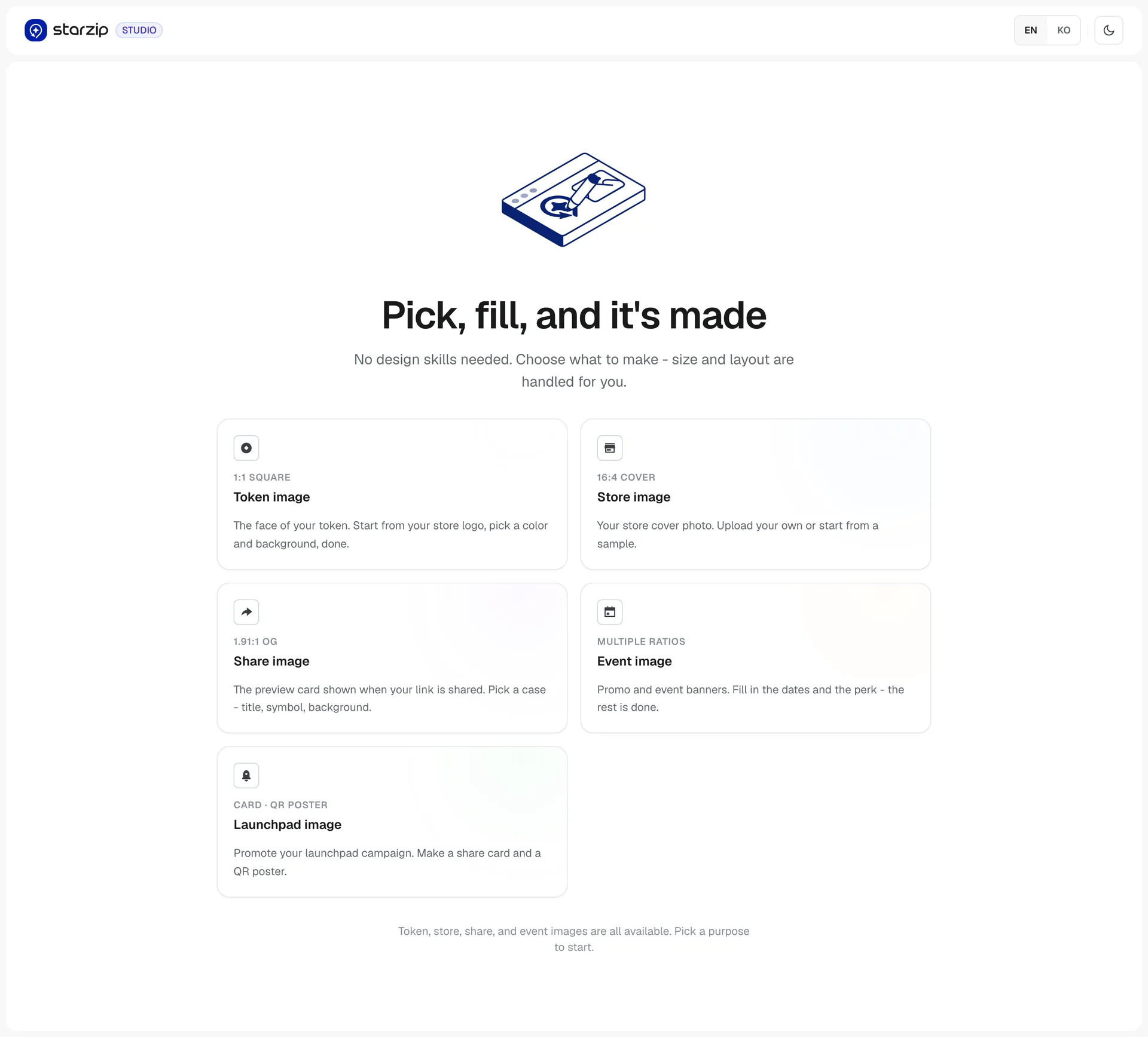
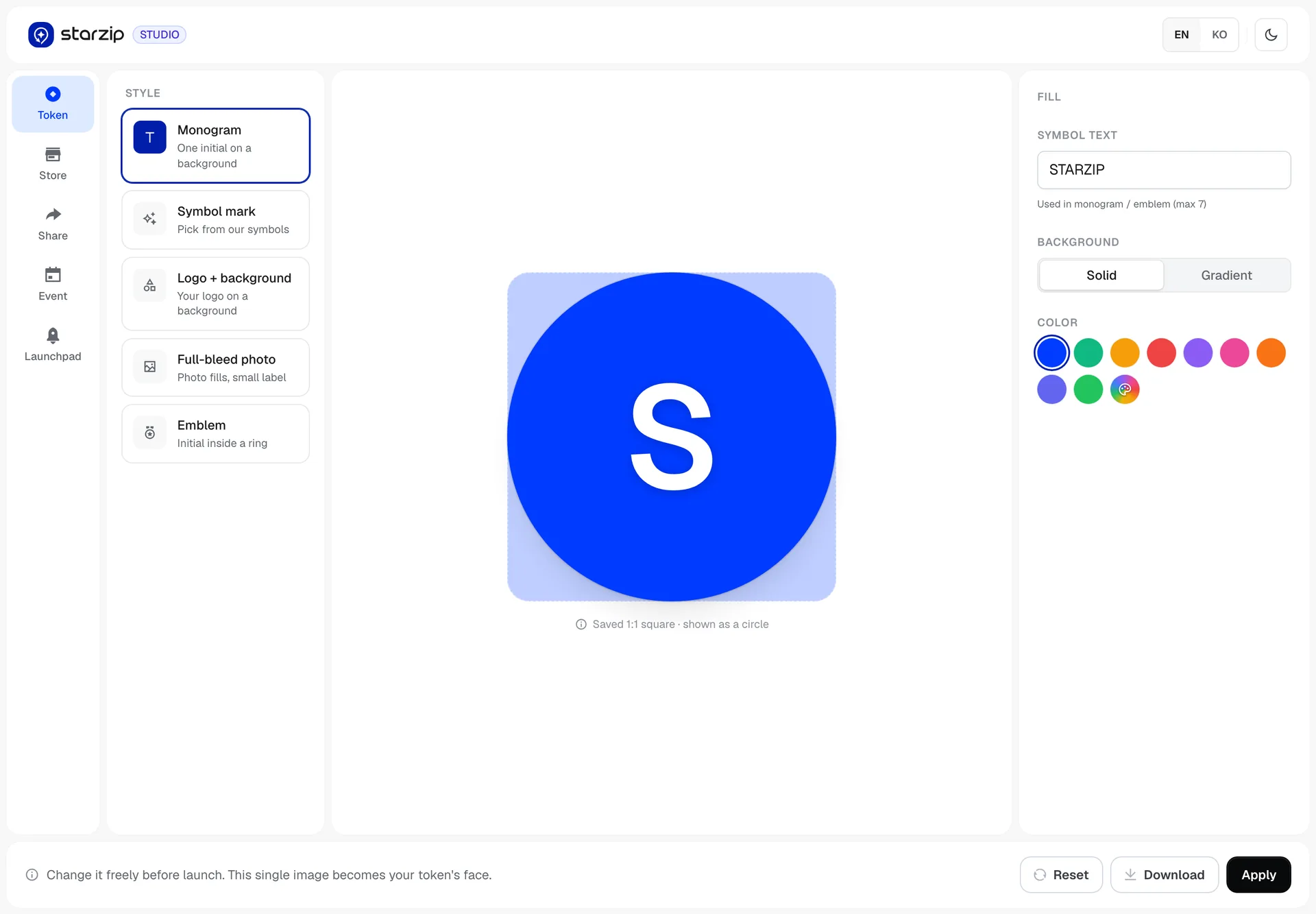
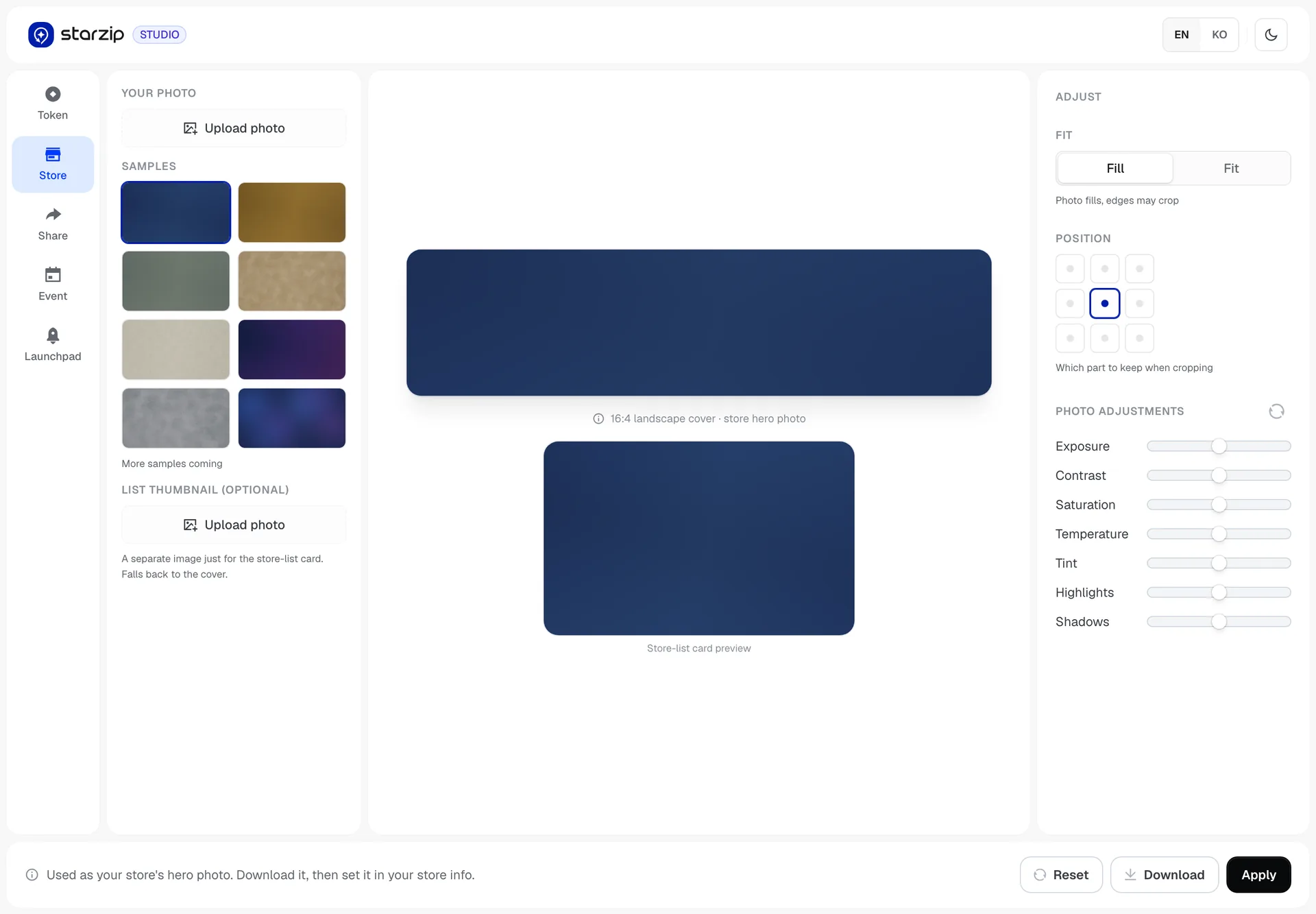
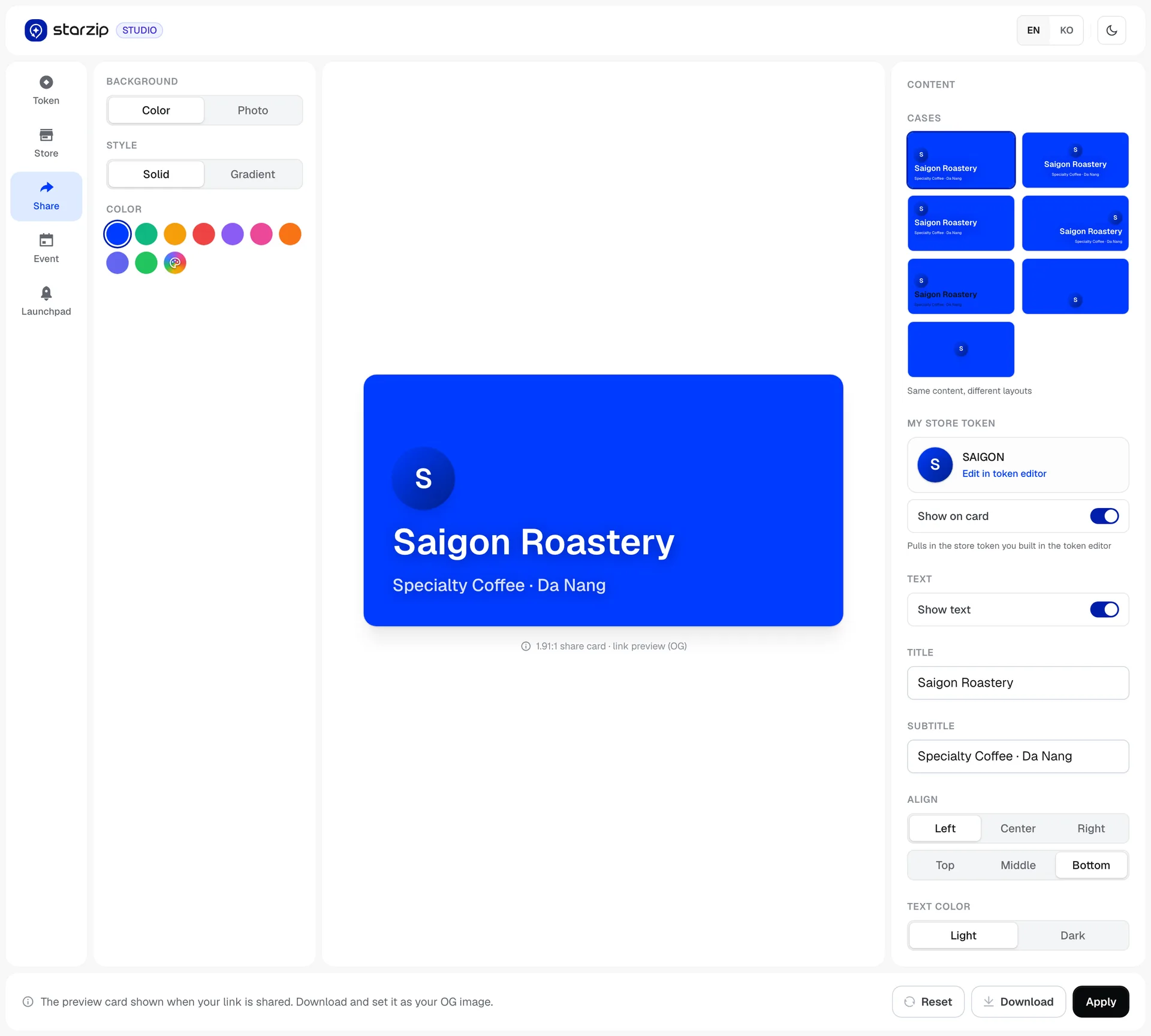
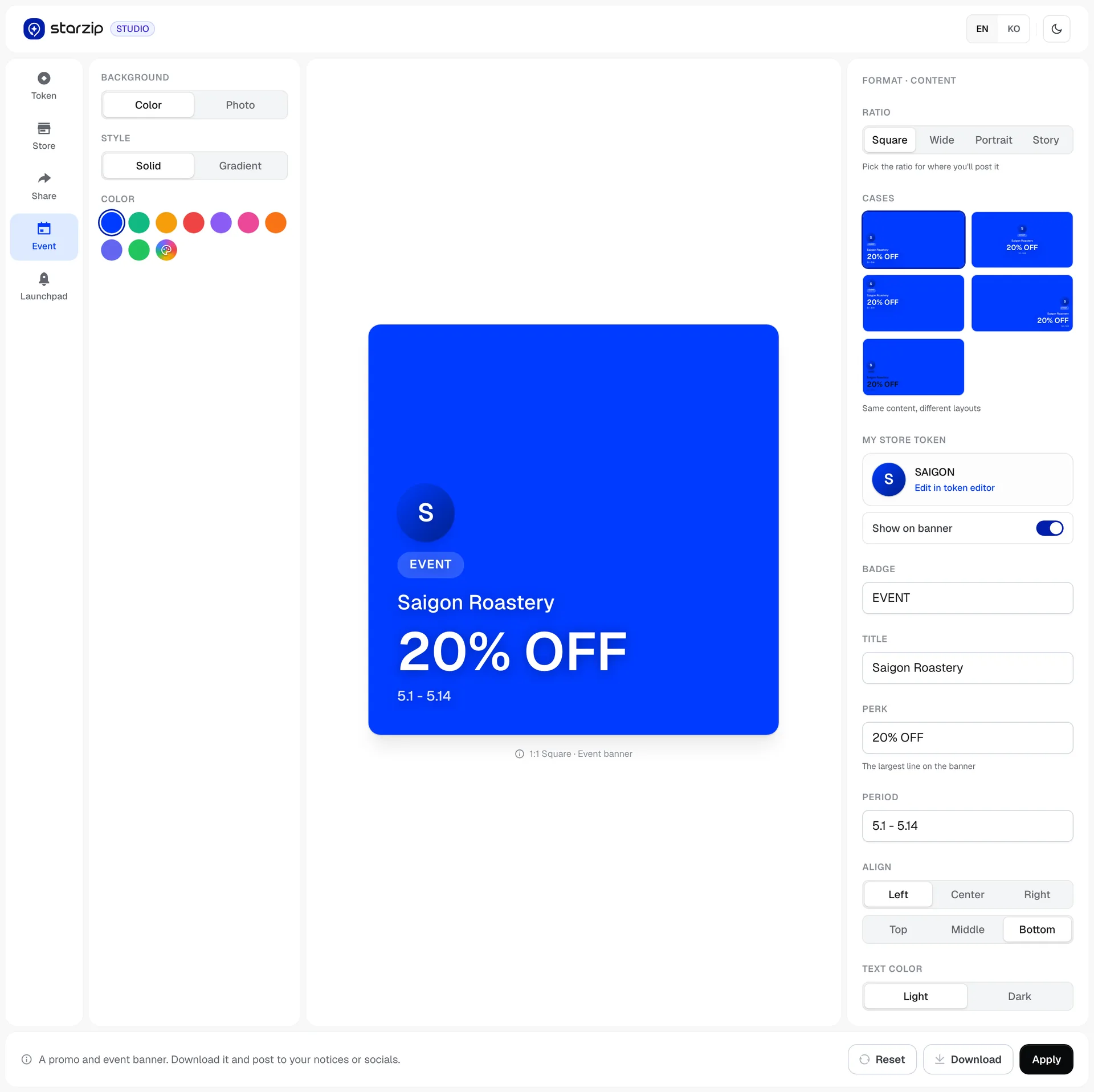
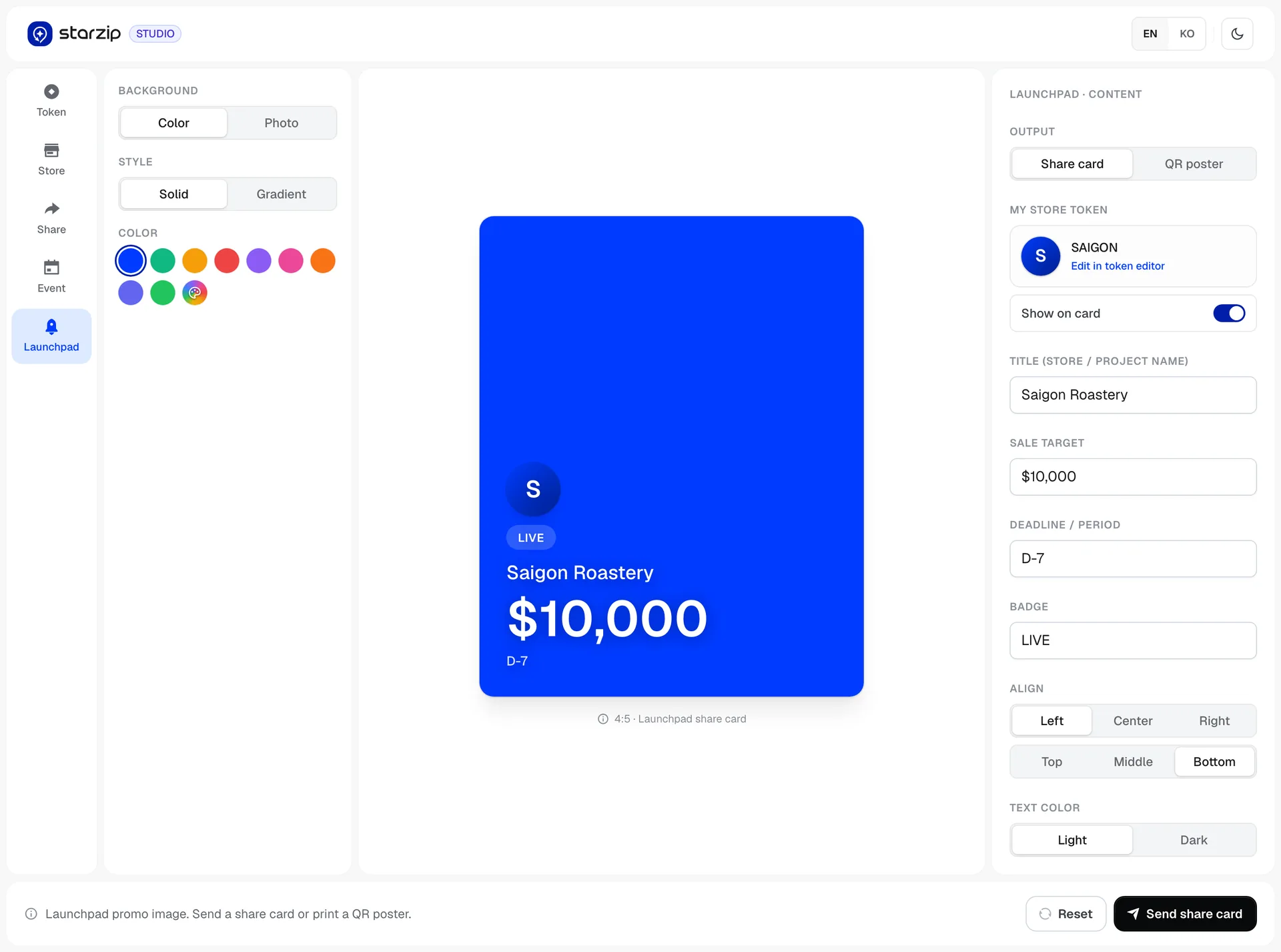
고르는 자리 - 규격이 먼저 정해져 있다「Pick, fill, and it's made · No design skills needed」 아래 다섯 장이 목적별로 서 있고, 카드마다 규격이 이름표로 붙어 있다(1:1 SQUARE · 16:4 COVER · 1.91:1 OG · MULTIPLE RATIOS · CARD·QR POSTER). 무엇을 만들지 고르면 크기와 배치는 이미 지켜져 있다는 것이 이 화면의 약속이다.토큰 이미지 - 다섯 가지 만드는 법모노그램·심볼 마크·로고+배경·풀블리드 사진·엠블럼 다섯 중에 고른다. 심볼 텍스트는 「모노그램/엠블럼에 쓰임(최대 7자)」로 쓰임과 한계를 입력칸 밑에 적었다. 오른쪽 아래 세 버튼이 Reset·Download·Apply 다 - Apply 가 있다는 것이 이 세대의 표식이다.매장 사진 - 자르는 자리를 사람이 고른다16:4 커버라 어차피 잘리므로, FIT(채우기/맞추기)와 3×3 위치 격자로 「어느 쪽을 남길지」를 먼저 묻는다. 노출·대비·채도·색온도·틴트·하이라이트·섀도 일곱 슬라이더가 붙지만 자르기가 먼저다. 목록 카드용 썸네일은 따로 올릴 수 있고, 안 올리면 커버로 대체된다.공유 카드 - 같은 내용, 다른 배치링크를 공유했을 때 뜨는 1.91:1 카드다. 오른쪽 CASES 에 배치 일곱 벌을 미리 깔아 두고 「Same content, different layouts」라고 적었다 - 글자를 다시 쓰는 게 아니라 배치만 갈아 끼우는 것이라는 뜻이다. 매장 토큰은 토큰 에디터에서 만든 것을 끌어와 얹거나 끈다.이벤트 배너 - 비율부터 고른다올릴 자리에 맞춰 Square·Wide·Portrait·Story 넷 중 비율을 먼저 고르고(「Pick the ratio for where you'll post it」), 그다음 배치 다섯 벌을 고른다. 배지·제목·혜택·기간 넉 줄만 채우면 되고, 그중 혜택이 배너에서 가장 큰 줄이 된다고 입력칸 밑에 적어 뒀다.런치패드 홍보 - 만들어 바로 보낸다판매 목표와 마감을 넣어 공유 카드나 QR 포스터를 뽑는다. 이 세대의 마지막 버튼이 「Send share card」다 - 도구가 만든 것을 그 자리에서 보내는 데까지 갔다.