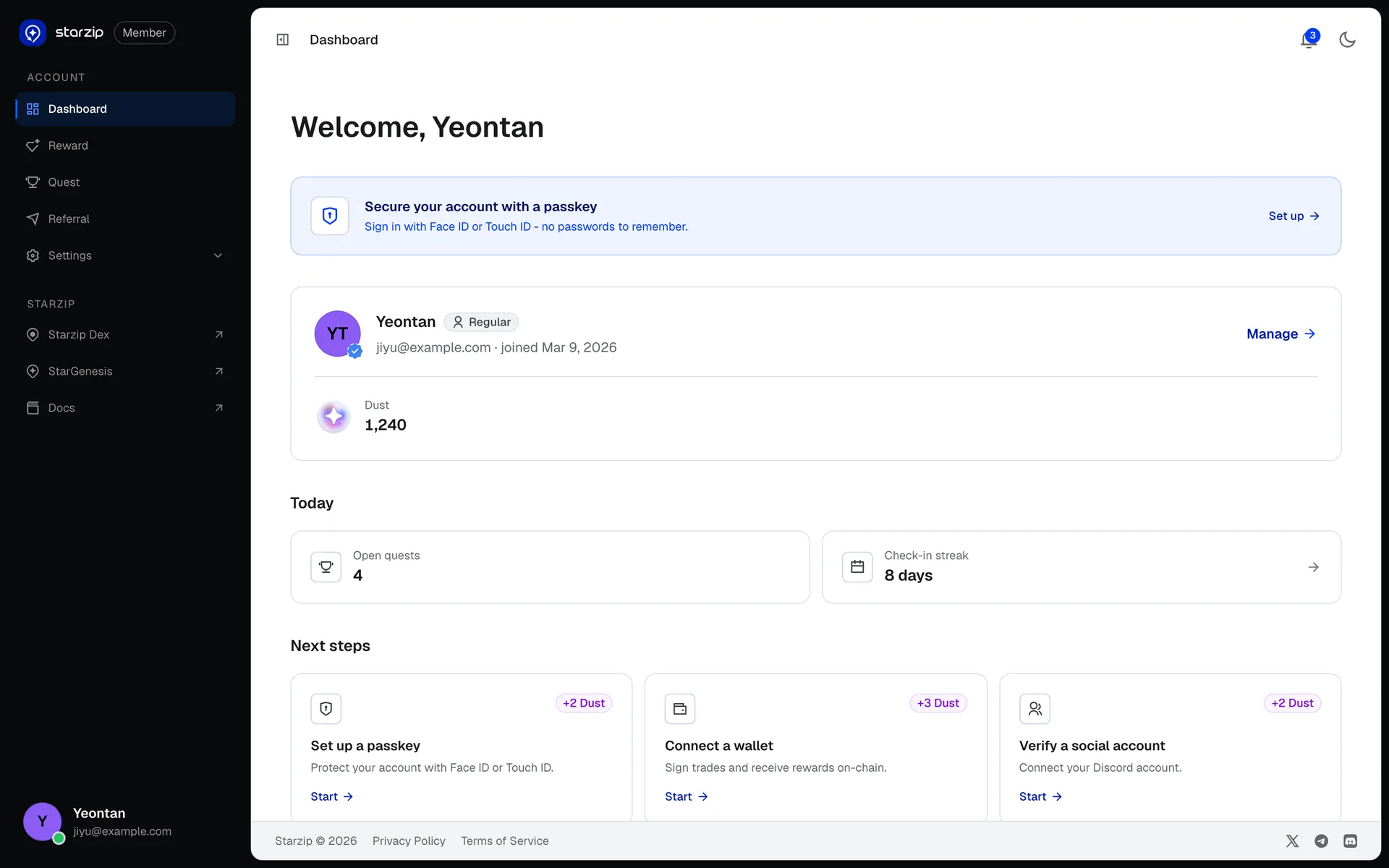
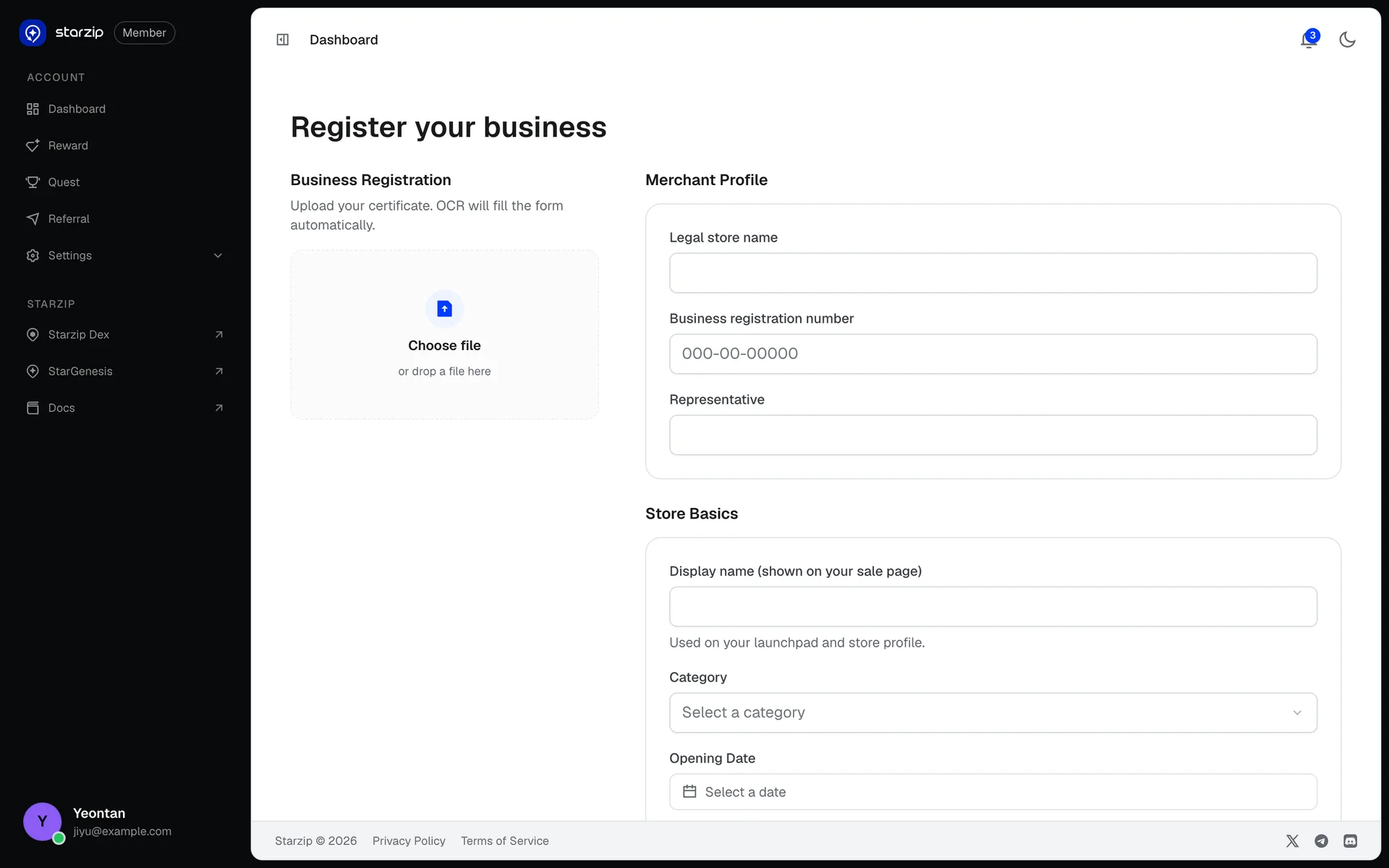
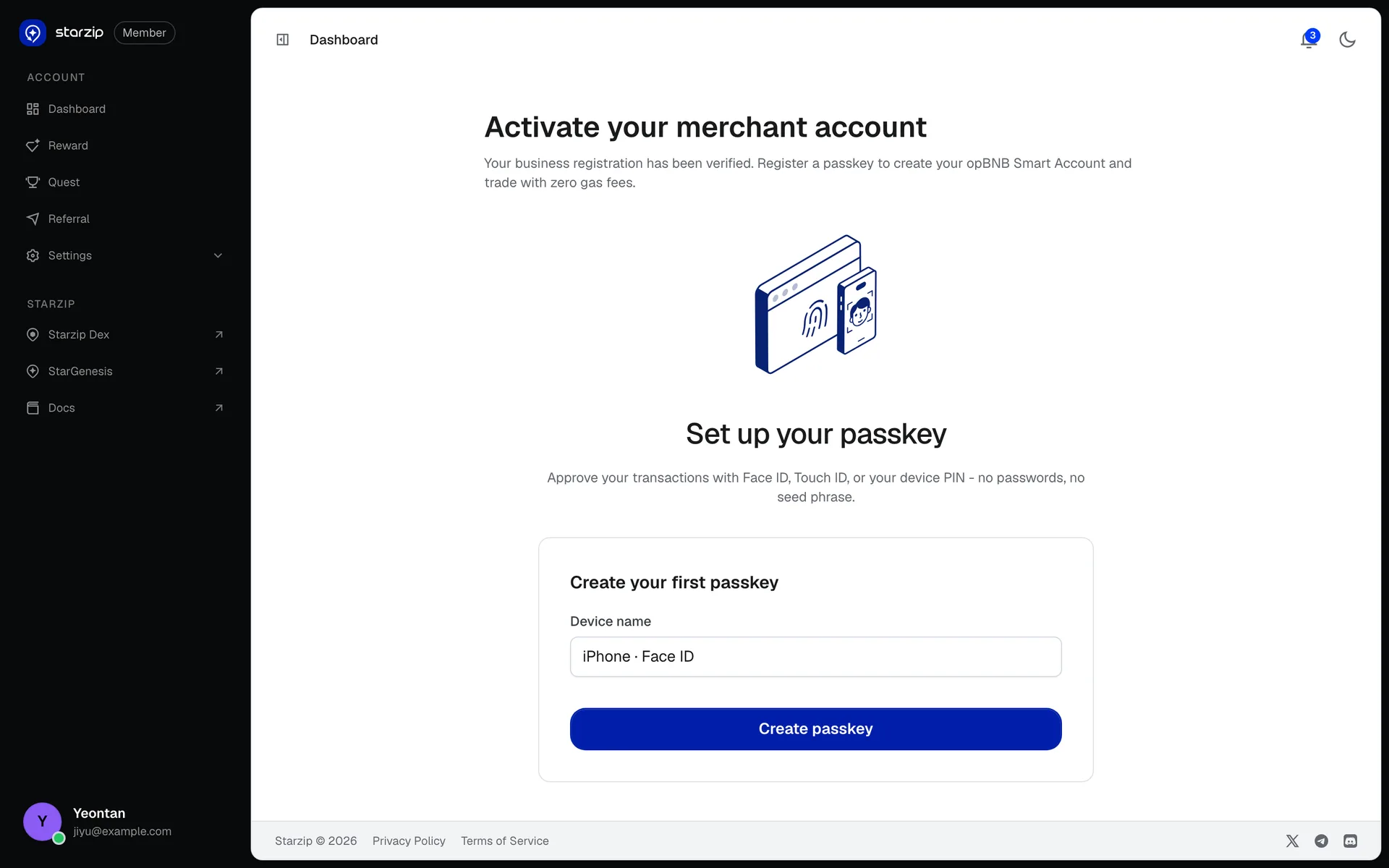
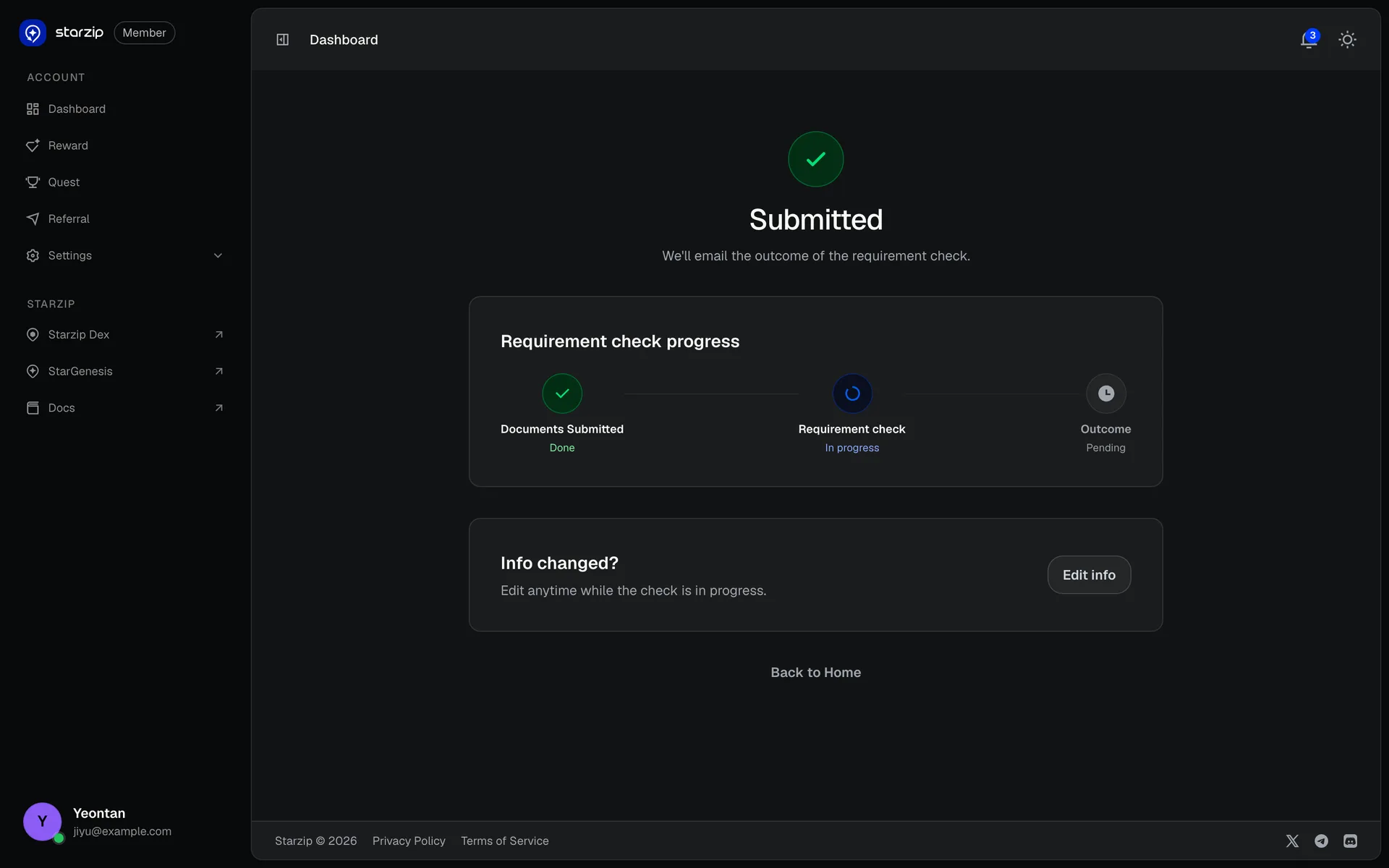
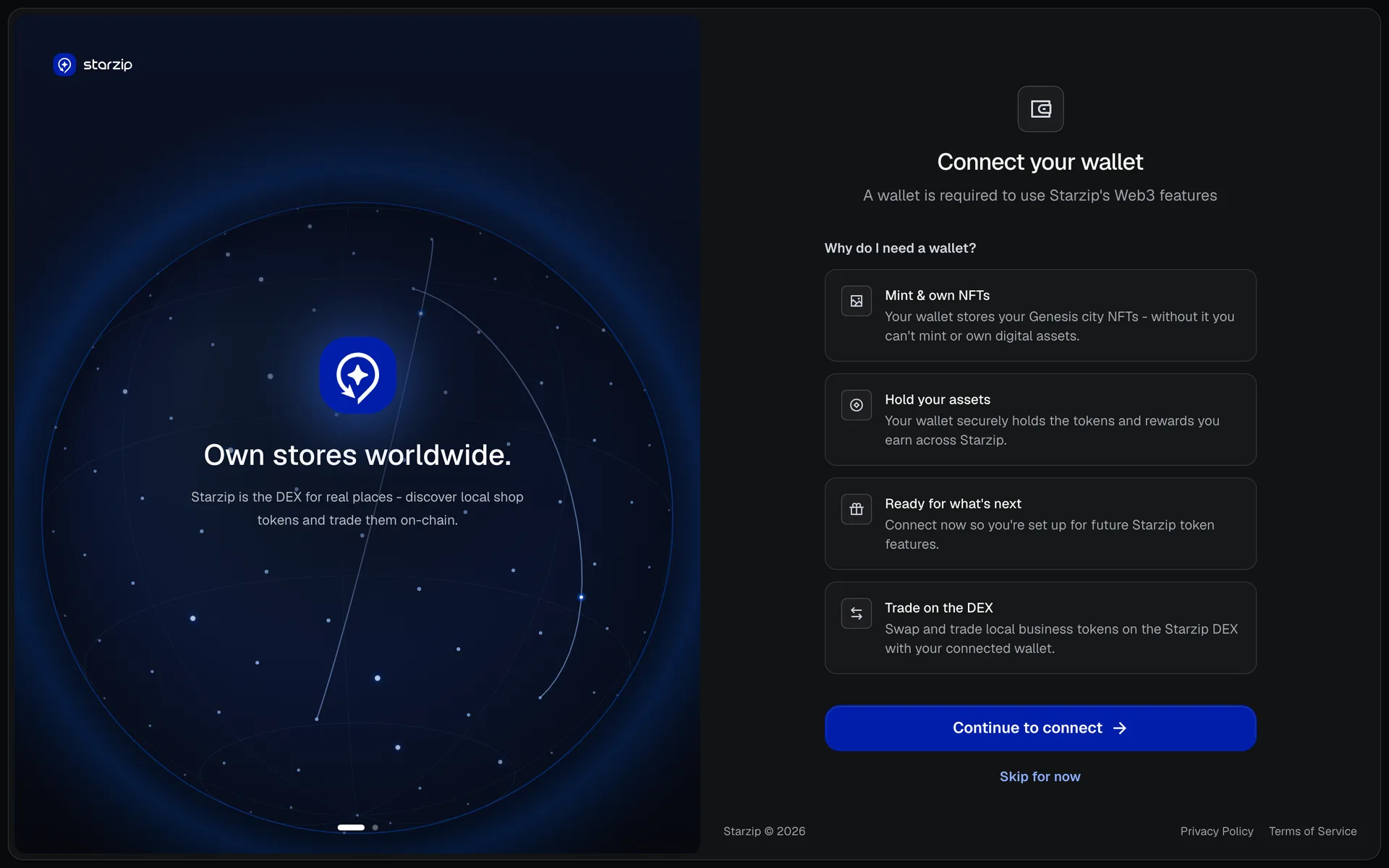
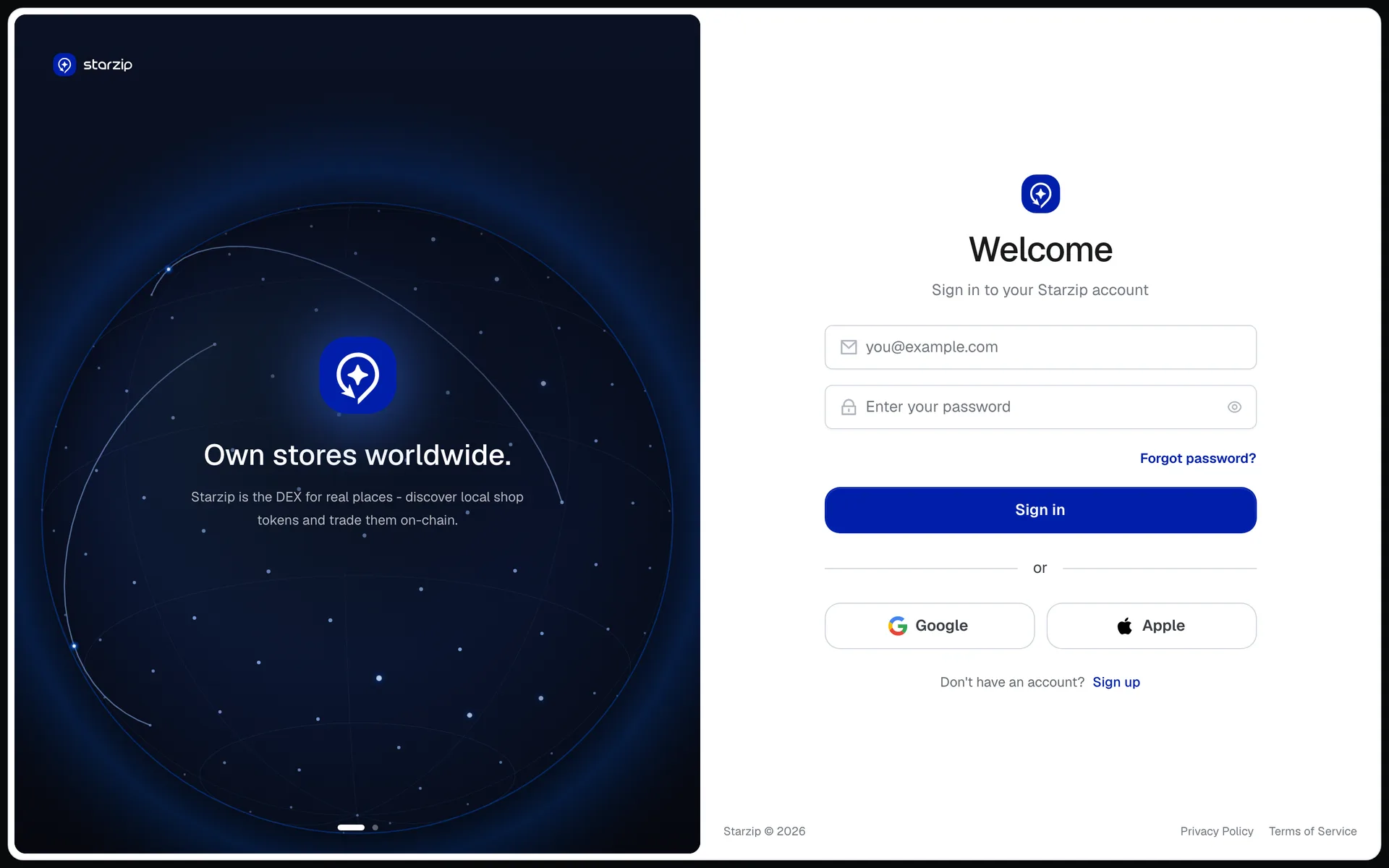
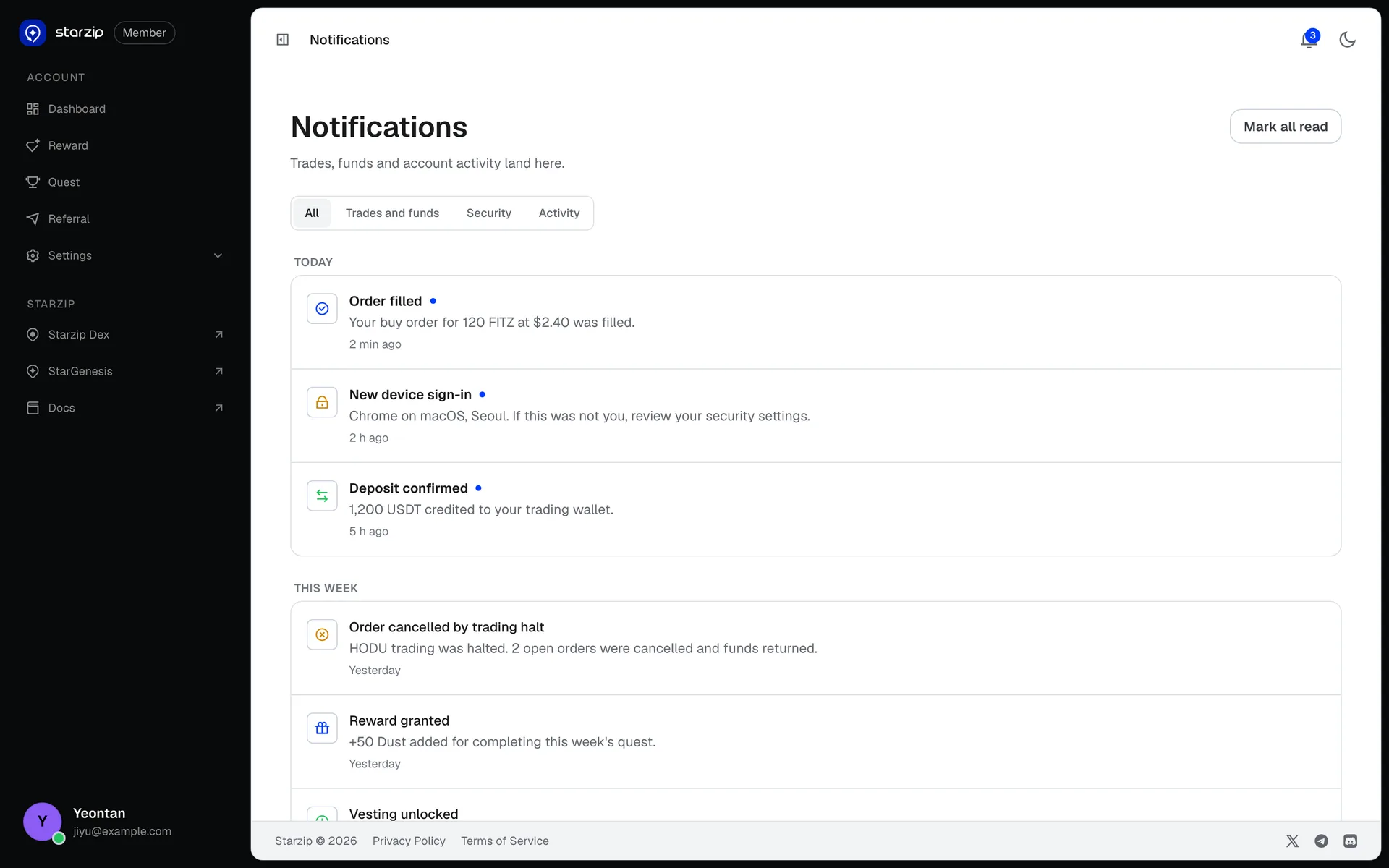
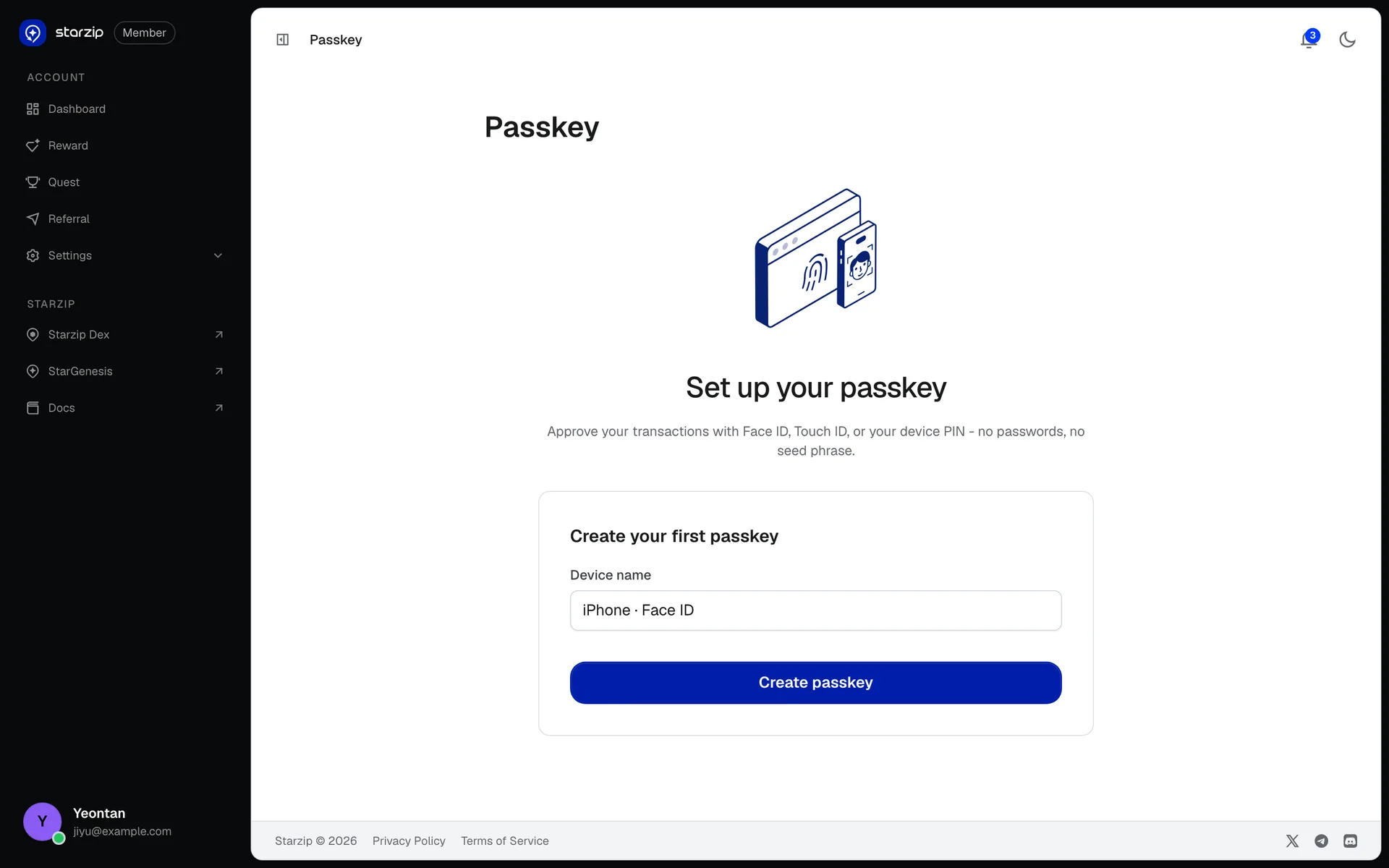
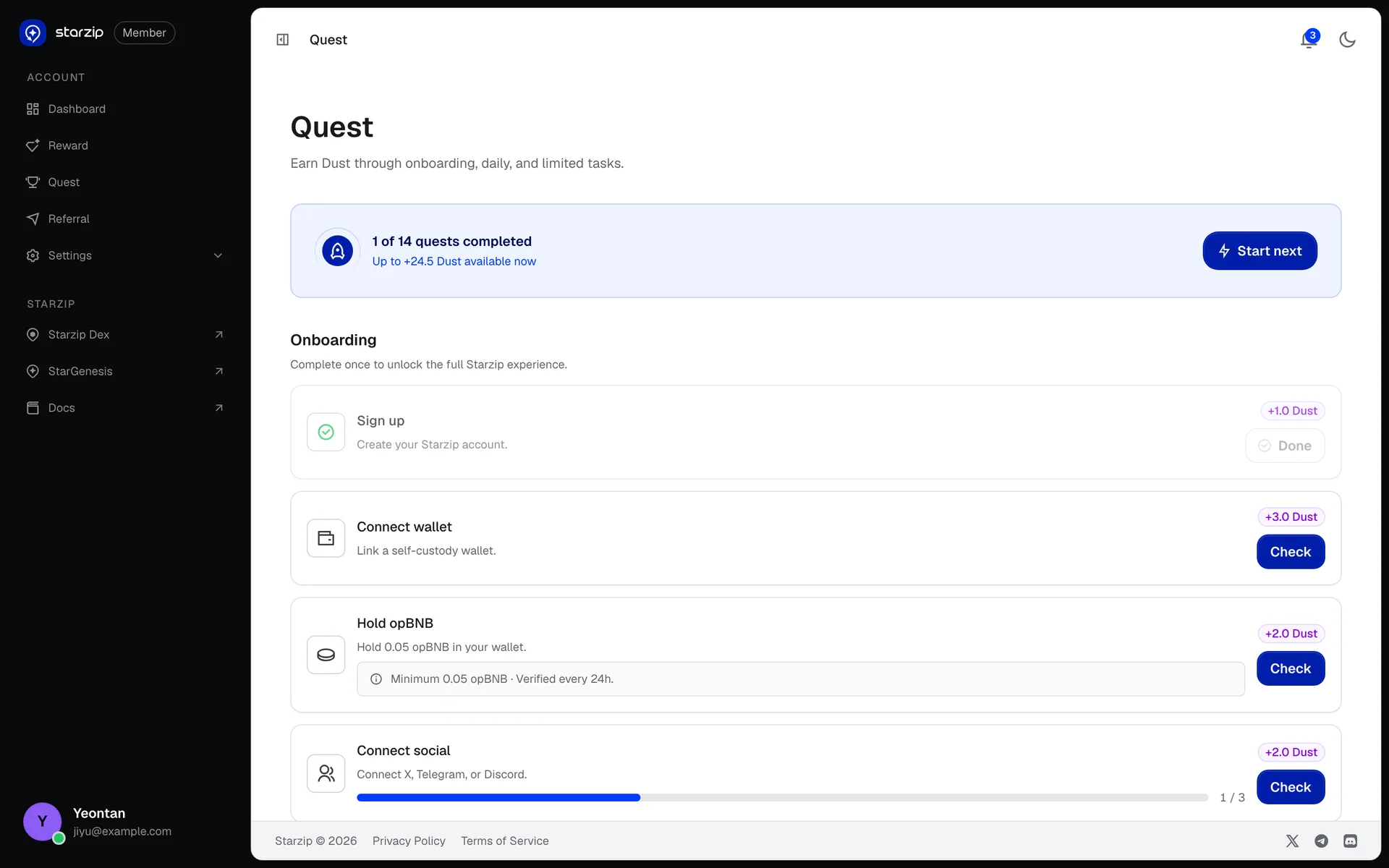
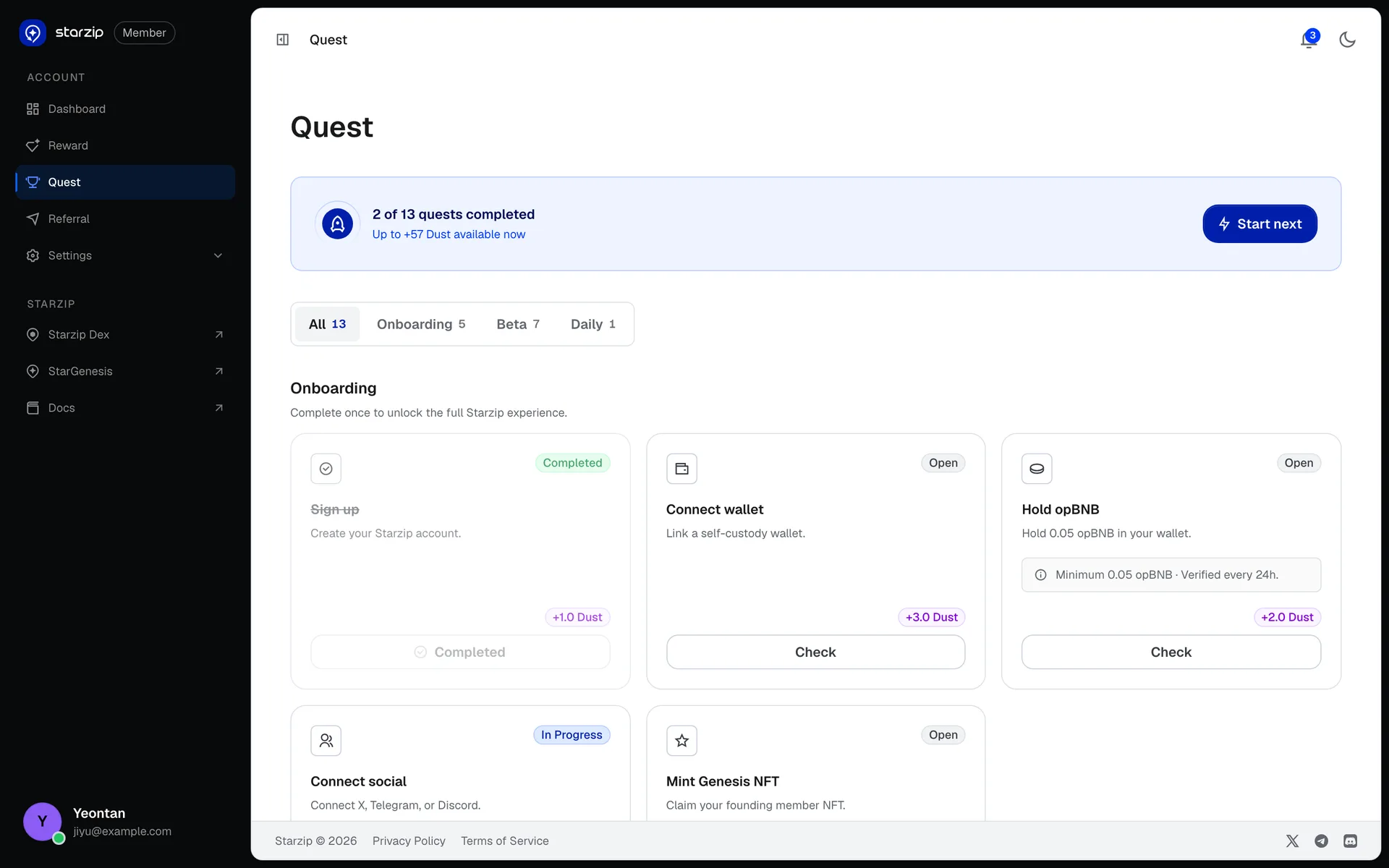
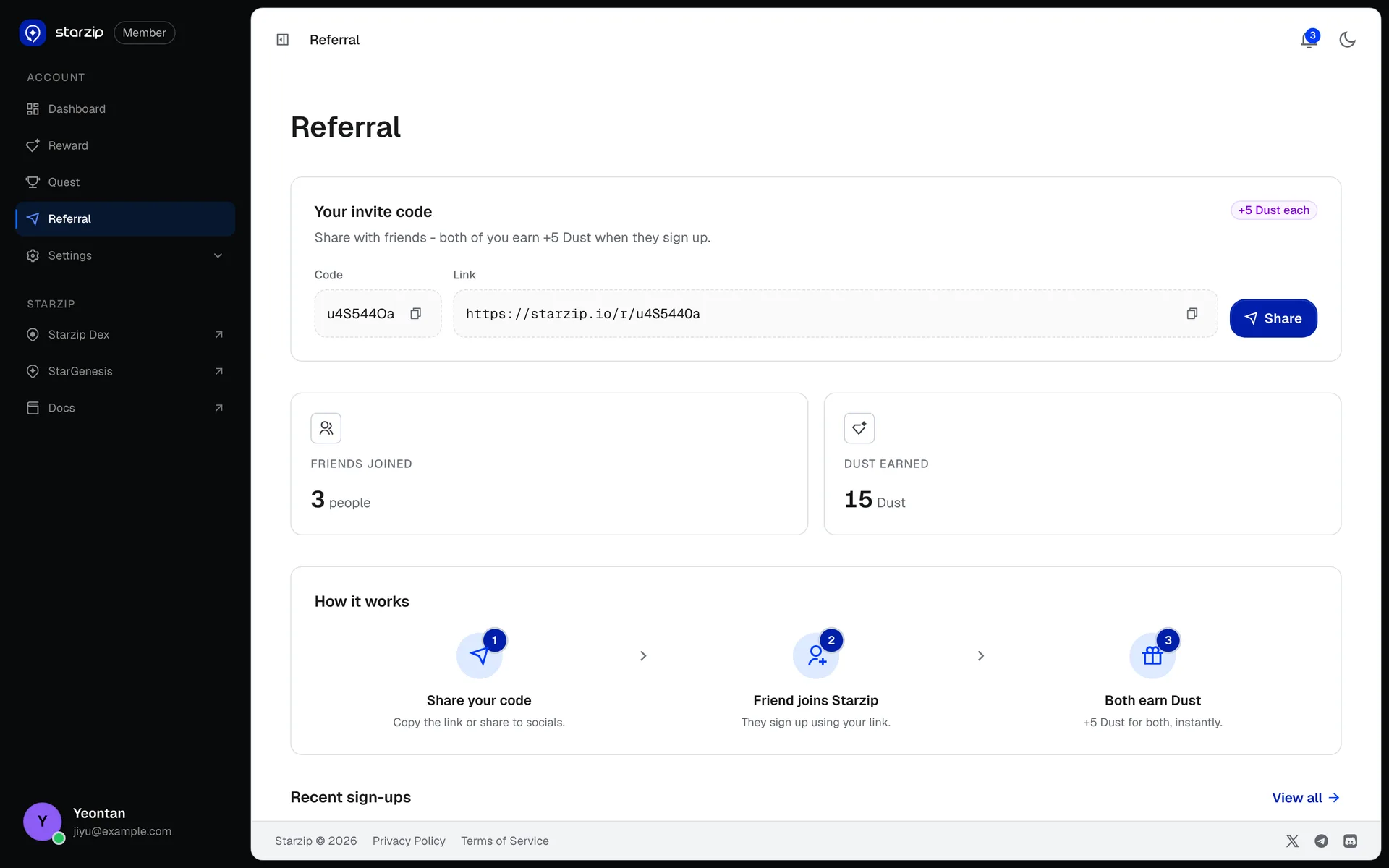
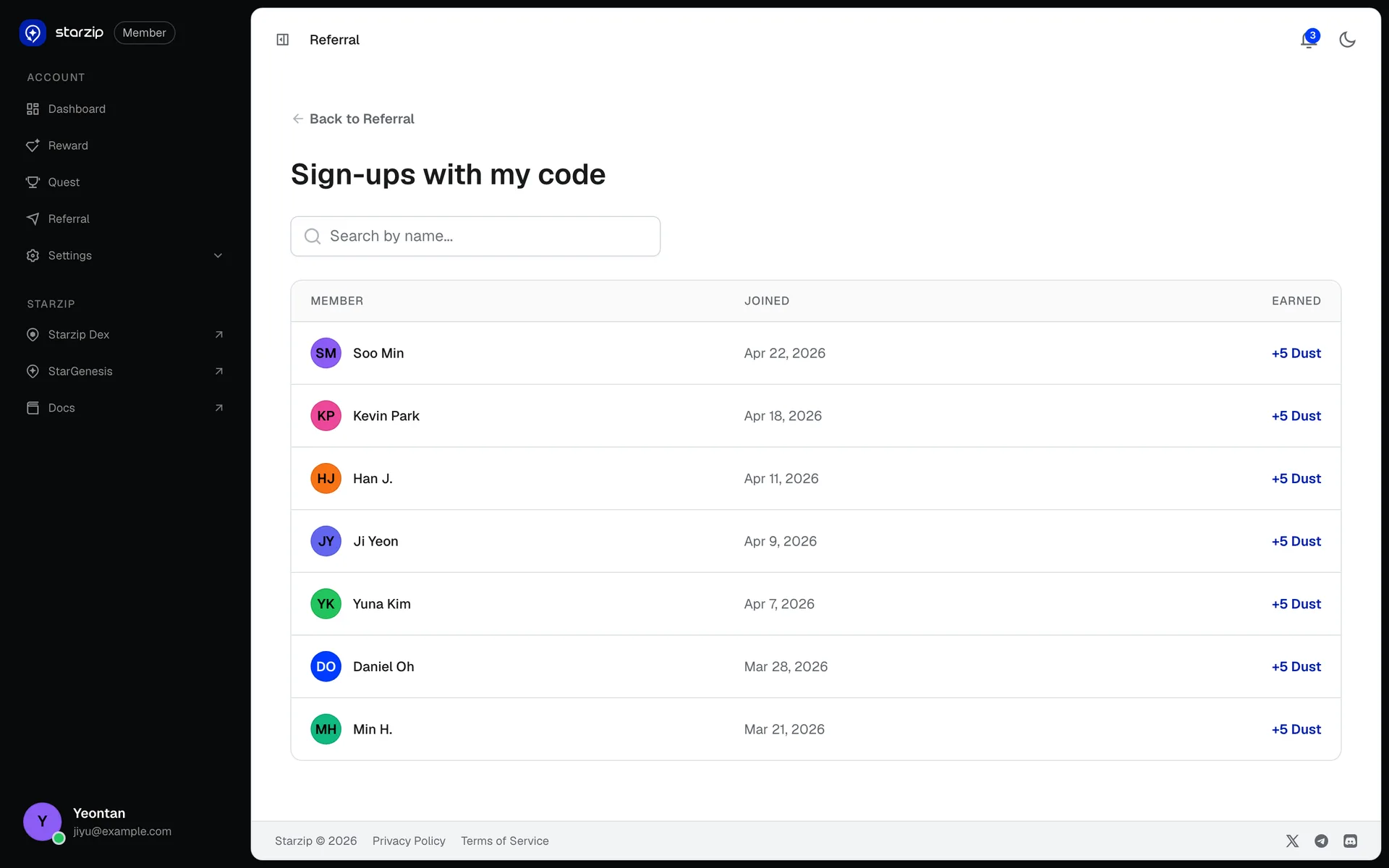
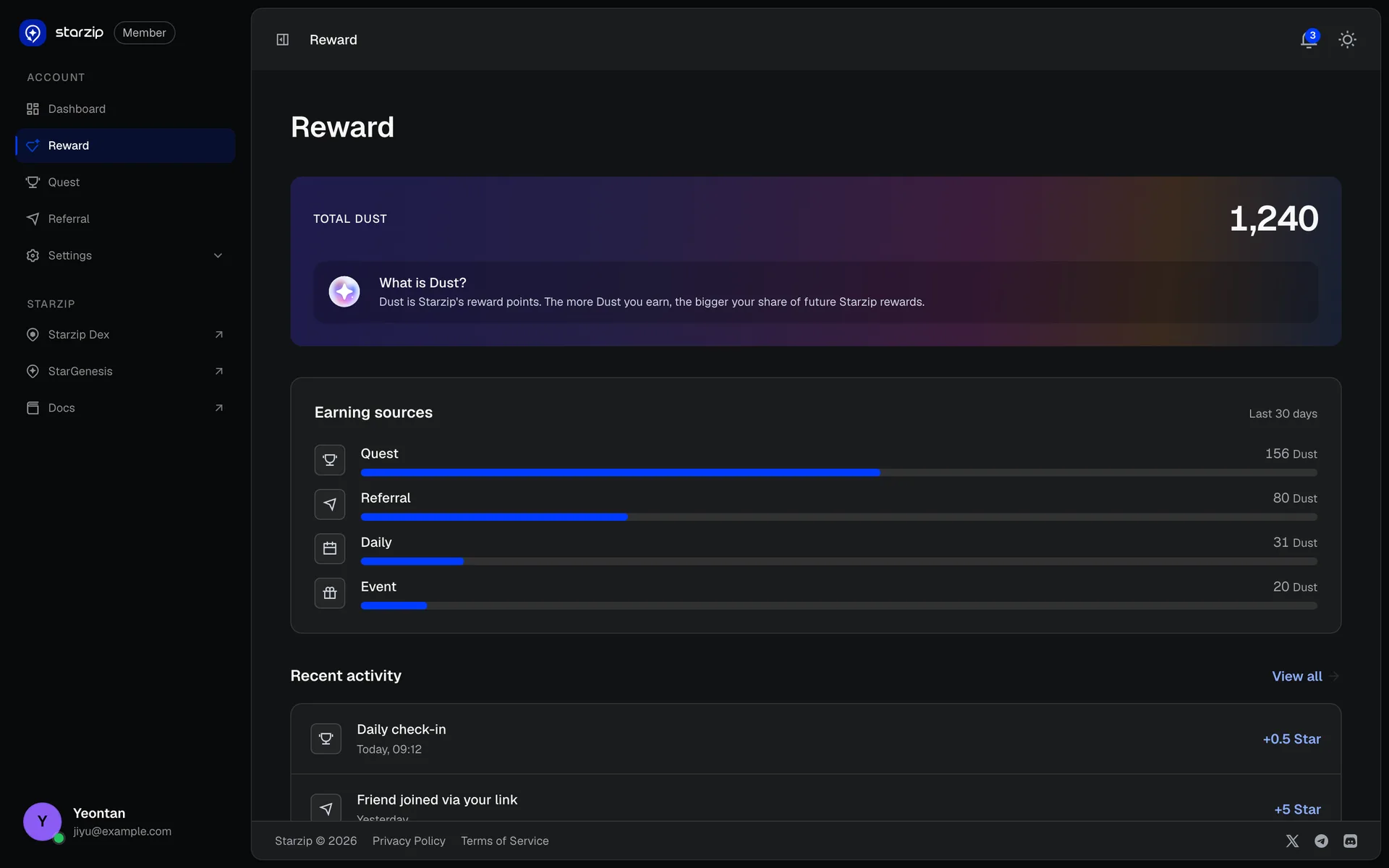
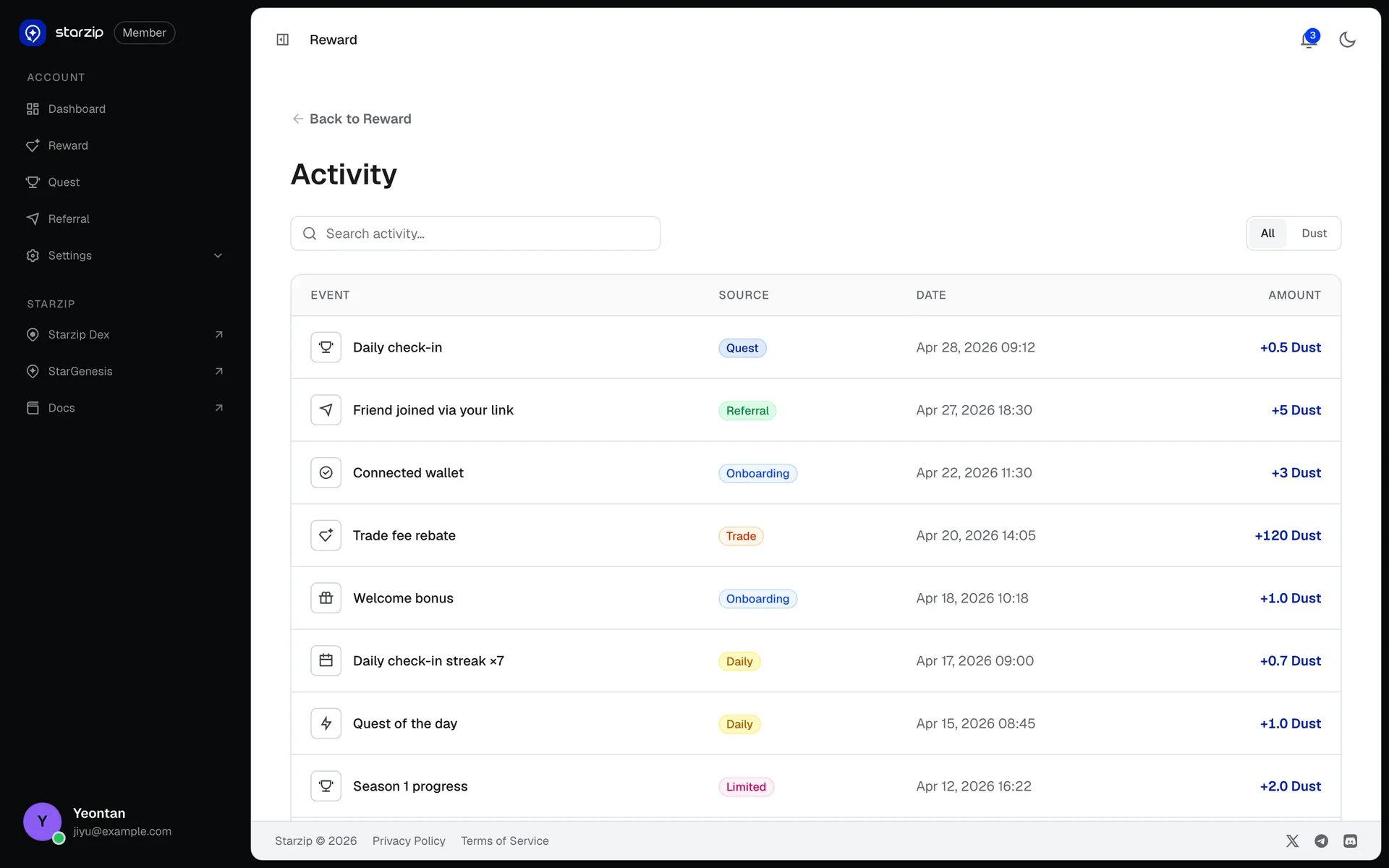
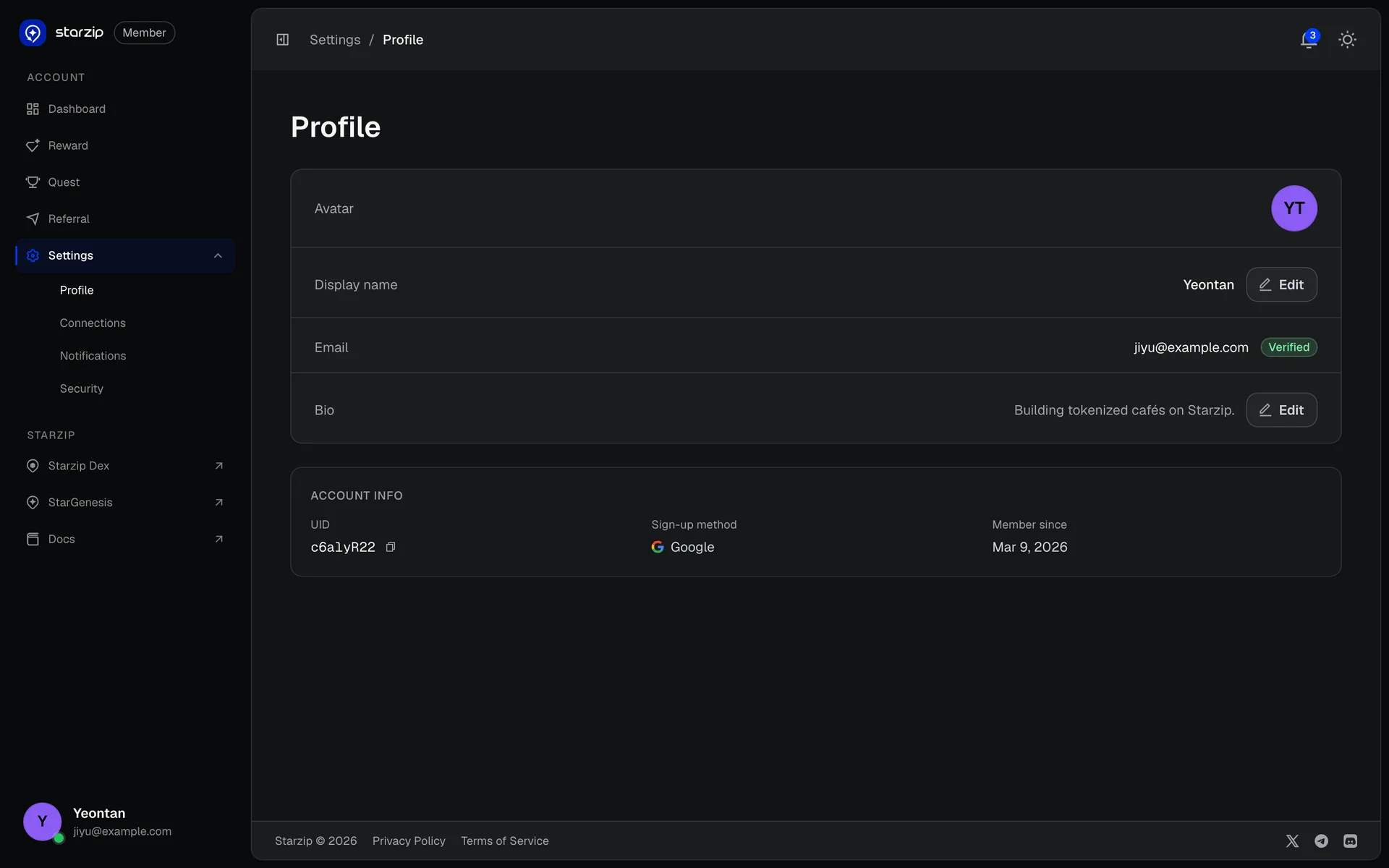
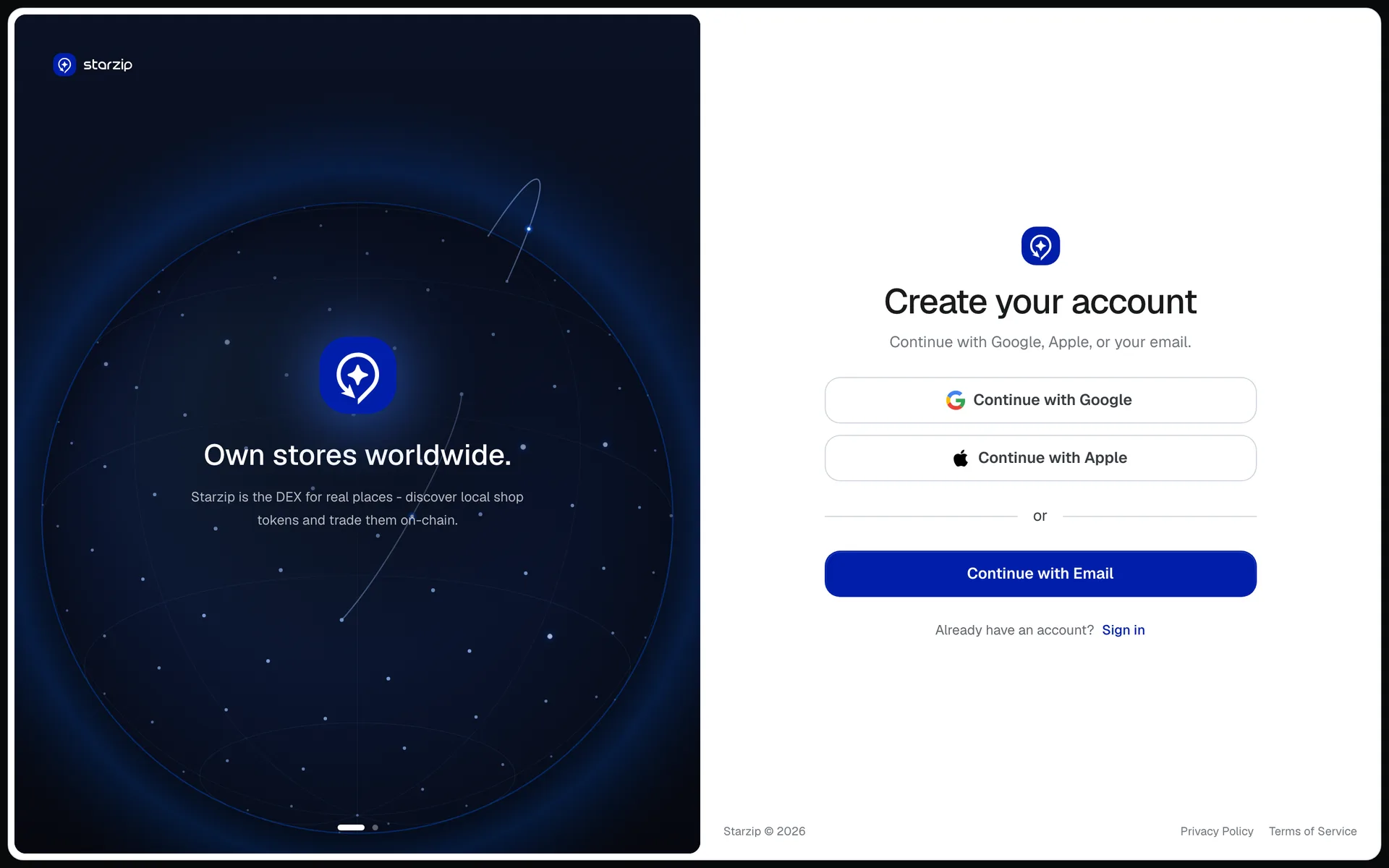
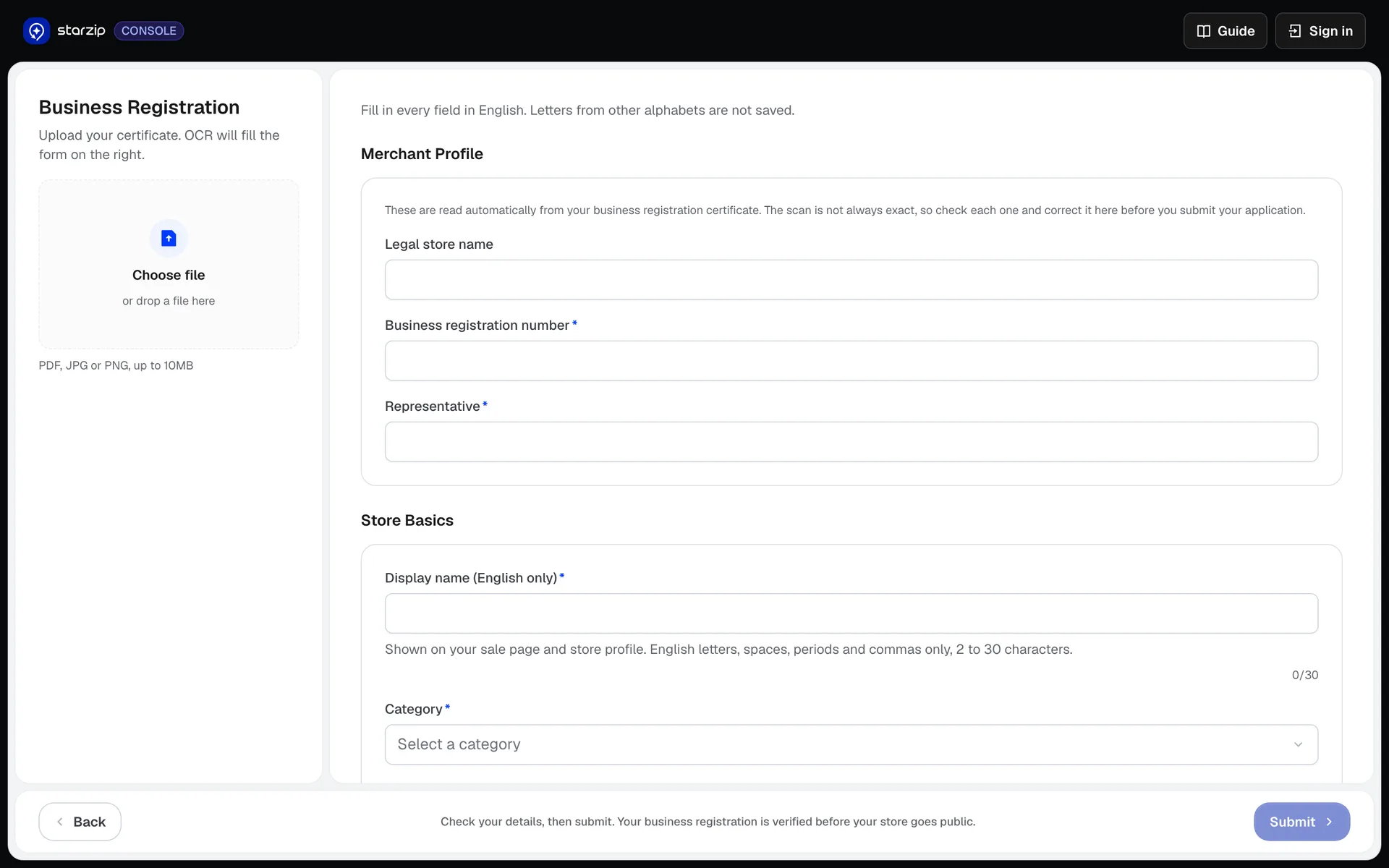
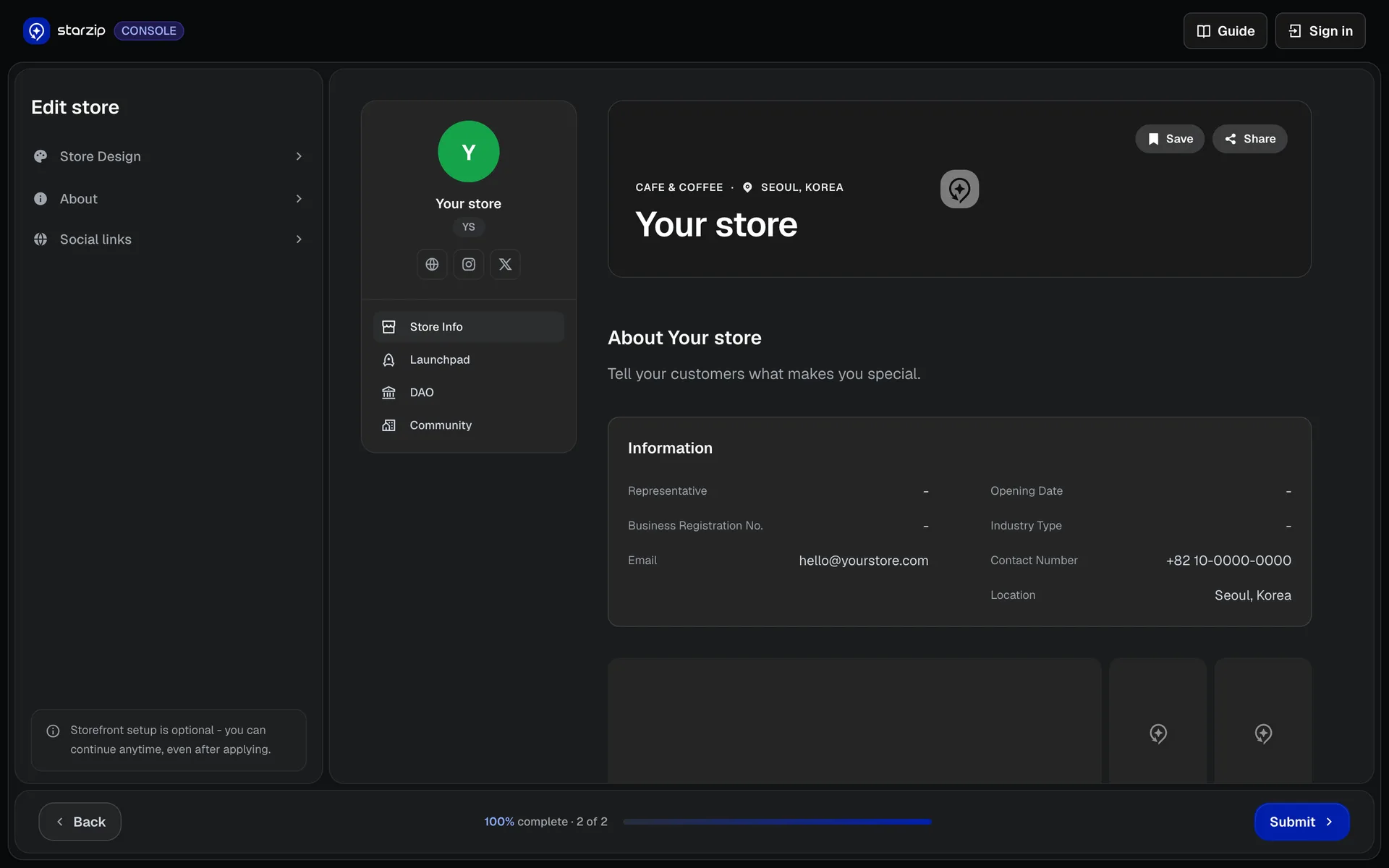
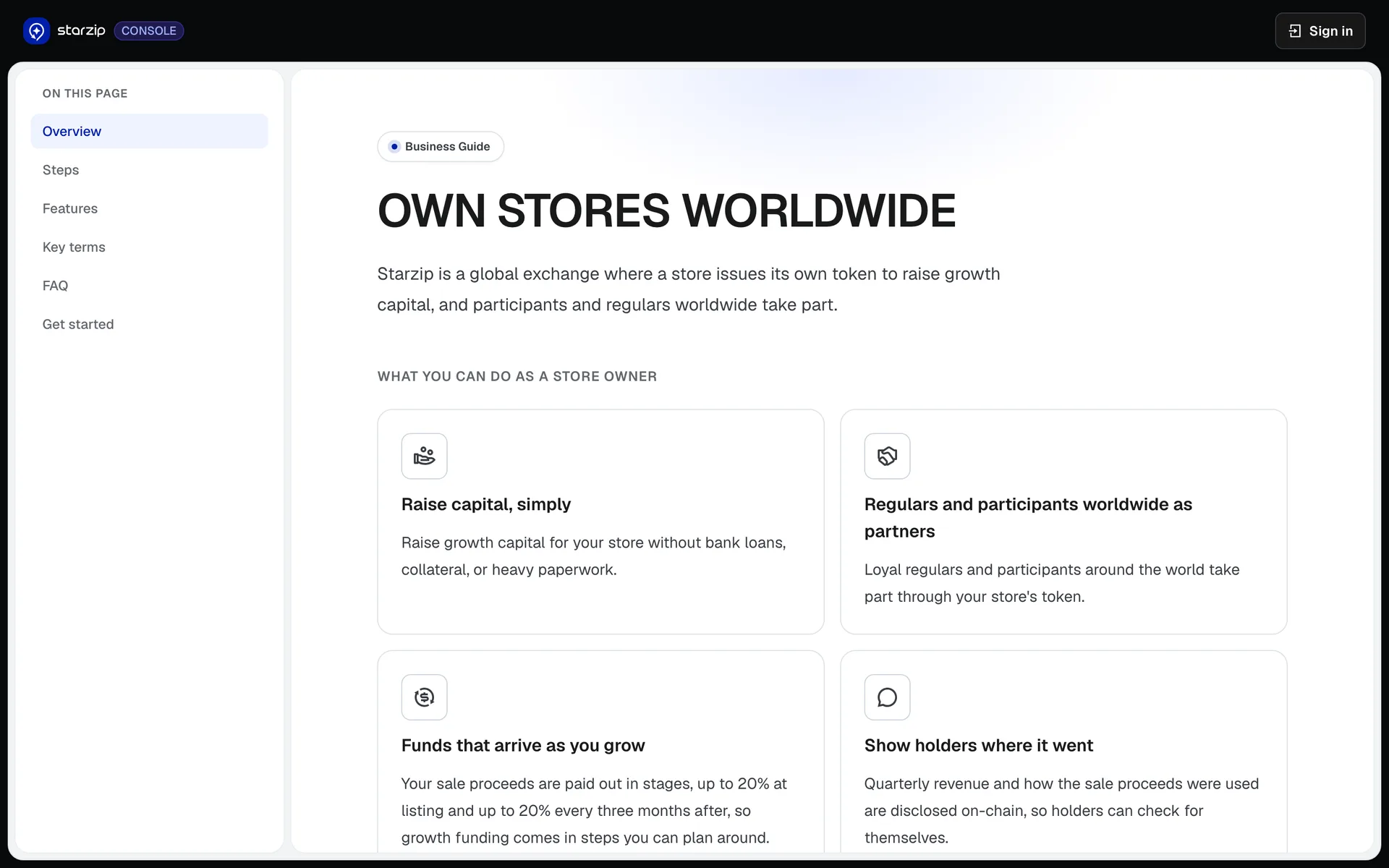
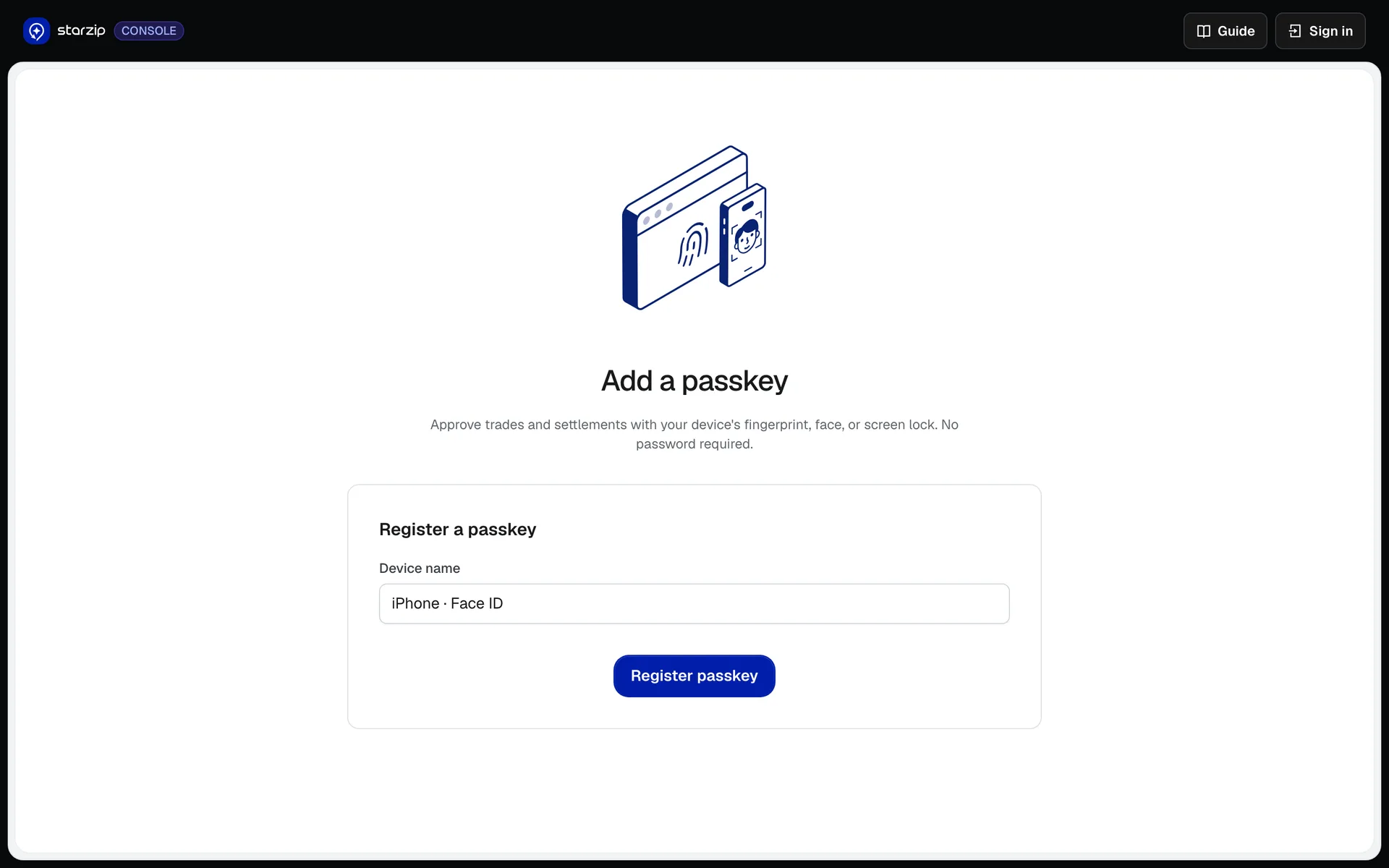
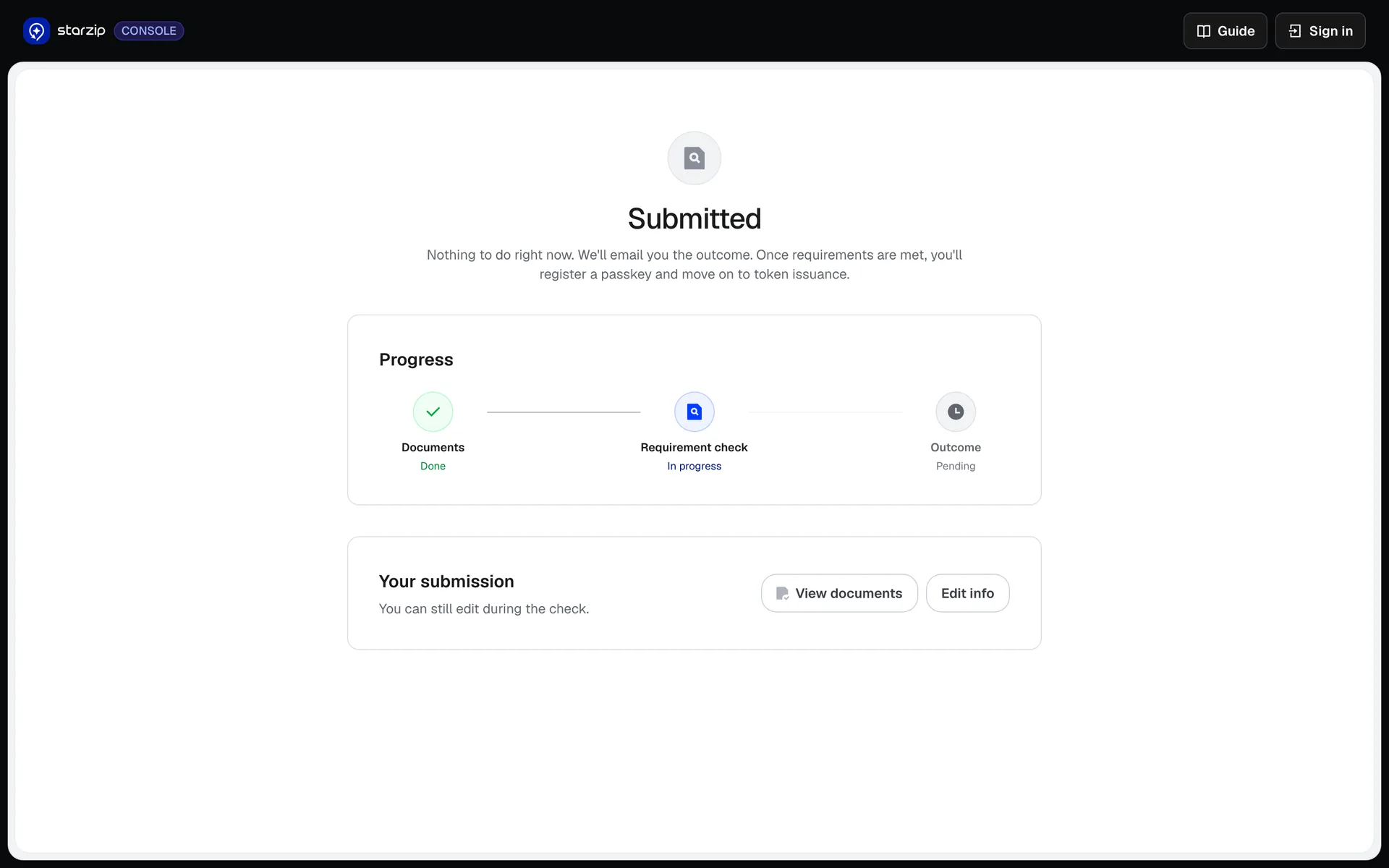
대시보드 - 패스키부터 권한다환영 인사 바로 아래 패스키 등록 배너가 먼저 서고, 계정 카드·오늘 할 일·다음 단계가 뒤따른다. 지갑 연결은 다음 단계 카드 셋 중 하나일 뿐이다.사업자 등록 - 서류 올리면 OCR 이 채운다왼쪽에 사업자등록증 업로드, 오른쪽에 상점 프로필과 기본 정보 폼이다. OCR 이 폼을 채운다고 먼저 적어, 빈칸이 많아도 손으로 다 칠 일이 아님을 알린다.사업자 활성화 - 심사 뒤에 패스키사업자 등록 심사가 끝난 뒤에야 이 화면이 뜬다. 가스비 없는 스마트 계정이 이 패스키로 만들어지므로, 기기 이름 하나만 묻고 버튼 하나로 끝낸다.제출됨 - 심사 중에도 고칠 수 있다서류 제출·요건 확인·결과 세 단계 중 두 번째에 있다. 「정보가 바뀌었나요?」 카드로 심사 중 수정을 열어 두어, 제출 뒤 잠기는 폼이 아니게 했다.지갑 연결 - 이유 넷, 건너뛰기 하나지갑이 왜 필요한지를 NFT·보유·다음 기능·거래 넷으로 적고 아래에 「지금은 건너뛰기」를 두었다. 지갑을 입구가 아니라 선택으로 미룬 자리다.로그인 - 이메일과 소셜, 지갑은 없다이메일·비밀번호와 Google·Apple 로그인만 있다. 로그인 화면에 지갑 연결 버튼이 없는 것이 이 항목의 전제다. 왼쪽 패널은 가입 화면과 같은 판을 쓴다.알림 - 거래·보안·활동으로 가른다체결·새 기기 로그인·입금 확인이 오늘 묶음에, 거래 정지로 취소된 주문과 리워드가 이번 주 묶음에 선다. 탭 셋으로 종류를 가르고 읽지 않은 것은 점으로 표시한다.패스키 등록 - 비밀번호도 시드도 없이일러스트 하나, 문장 둘, 기기 이름 입력 하나로 끝난다. Face ID·Touch ID·기기 PIN 으로 거래를 승인한다고 적고, 비밀번호와 시드 구문이 없음을 같이 밝힌다.퀘스트 목록 - 온보딩부터 순서대로완료 수와 다음 퀘스트 버튼을 위에 두고 온보딩 퀘스트를 세로 목록으로 세웠다. 끝난 것은 Done 으로 죽이고, 검증 조건이 있는 것은 항목 안에 한 줄로 적었다.퀘스트 카드 판 - 탭과 상태 배지같은 퀘스트를 카드 격자로 다시 짰다. 전체·온보딩·베타·일간 탭이 생기고 카드마다 Completed·Open·In Progress 배지가 붙어, 목록 판보다 상태가 먼저 읽힌다.추천 - 코드 하나와 단계 셋초대 코드와 링크를 맨 위에 복사 버튼과 함께 두고, 가입한 친구 수와 얻은 Dust 를 카드 둘로 센다. 「어떻게 되나」 세 단계는 그 아래에 그림으로 붙였다.내 코드로 가입한 사람들추천 화면의 「전체 보기」로 들어오는 목록이다. 이름·가입일·받은 Dust 세 열과 이름 검색 하나뿐이라, 추천이 실제로 이어졌는지 확인하는 데만 쓴다.리워드 - Dust 가 무엇인지부터총 Dust 카드 안에 「Dust 가 뭔가」 설명을 넣어 숫자와 뜻을 같은 자리에서 읽게 했다. 아래는 30일 획득 출처를 퀘스트·추천·일간·이벤트 막대로 나눈다.리워드 내역 - 출처 배지가 붙은 표이벤트·출처·날짜·금액 네 열의 표다. 출처를 퀘스트·추천·온보딩·거래·일간·한정 배지로 색을 갈라, 어디서 쌓였는지가 금액보다 먼저 보인다.설정 프로필 - 고칠 수 있는 것에만 버튼아바타·표시 이름·이메일·소개 넉 줄이다. 이메일은 인증됨 배지만 붙고 편집 버튼이 없어, 고칠 수 있는 것과 없는 것이 버튼 유무로 갈린다. 아래는 UID·가입 방법·가입일이다.가입 - 소셜 먼저, 이메일은 뒤Google·Apple 버튼을 위에, 이메일로 계속하기를 구분선 아래 주 버튼으로 두었다. 로그인과 같은 왼쪽 패널을 쓰고 지갑은 아직 묻지 않는다.신청 1단계 - 서류와 폼을 나란히회원 포털의 사업자 등록 폼을 콘솔 안에서 다시 세운 판이다. 영문만 저장된다는 안내, 필수 표시, 글자 수 제한이 붙고, 아래 바에 뒤로·제출이 고정된다.신청 2단계 - 상점 꾸미기, 안 해도 된다상점 디자인·소개·소셜 링크를 왼쪽에, 실제 상점 페이지 미리보기를 오른쪽에 둔다. 「스토어 설정은 선택」이라고 못 박아 신청이 여기서 멈추지 않게 했다.사업자 가이드 - 신청 전에 읽는 것왼쪽에 개요·단계·기능·용어·FAQ 목차, 오른쪽에 상점 주인이 할 수 있는 것 넉 장이다. 콘솔 상단의 「가이드」 버튼이 여기로 온다.신청 뒤 패스키 - 거래 승인용회원 포털 패스키 화면과 같은 얼개인데 문구가 「거래와 정산 승인」으로 바뀌었다. 사업자에게 패스키는 로그인이 아니라 서명 수단임을 문장으로 가른다.신청 제출됨 - 다음 단계를 미리 말한다회원 포털의 제출 화면과 같은 세 단계인데, 「지금 할 일 없음」과 다음 단계(패스키 등록·토큰 발행)를 문장으로 미리 알린다. 서류 보기 버튼이 더해졌다.